คู่มือการสร้างไฟล์ฉบับเต็ม
Adobe Illustrator
หมายเหตุ: โปรดอ่านทุกขั้นตอนอย่างละเอียดเพื่อหลีกเลี่ยงปัญหาระหว่างกระบวนการผลิต (มีเฉพาะบทแนะนำ Adobe Illustrator เท่านั้น)
เวอร์ชันที่รองรับ
Adobe Illustrator
CC 2020 หรือใหม่กว่า
-
เตรียมไฟล์
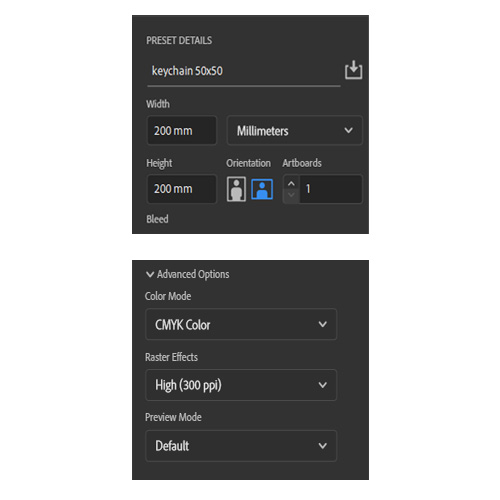
ขั้นแรก เตรียมไฟล์ของคุณ
สร้างไฟล์ด้วยขนาดแคนวาสใดก็ได้ที่คุณต้องการ
ในตัวเลือกขั้นสูง เลือกโหมดสีเป็น CMYK และเอฟเฟกต์แรสเตอร์เป็น สูง (300ppi)
*300ppi = 300dpi
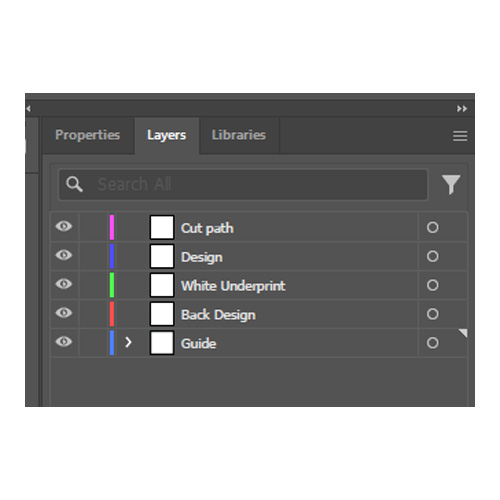
สร้างเลเยอร์ตามลำดับดังต่อไปนี้:
1) เส้นตัด
2) ดีไซน์
3) พื้นสีขาว
4) ดีไซน์ด้านหลัง*
5) ไกด์**เลเยอร์ดีไซน์ด้านหลังไม่จำเป็นหากคุณไม่ต้องการพิมพ์ด้านหลัง
*เลเยอร์ไกด์มีไว้สำหรับวางขอบเขตพื้นที่ที่จะวางองค์ประกอบของเลเยอร์ทั้งหมดไว้ภายใน
*โปรดตรวจสอบให้แน่ใจว่าได้จัดเรียงเลเยอร์ตามลำดับที่ระบุ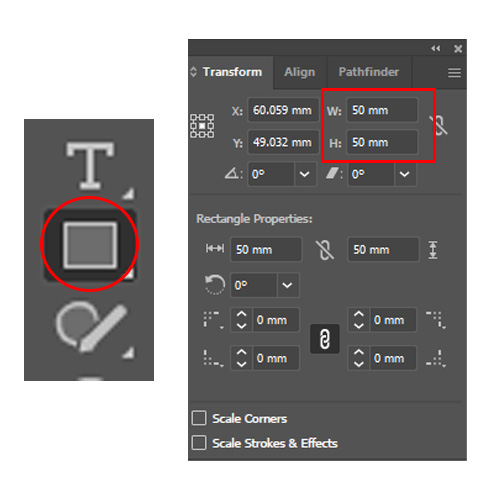
หลังจากสร้างแคนวาสและเพิ่มเลเยอร์แล้ว ใช้ เครื่องมือสี่เหลี่ยม (Square Tool) ในเลเยอร์ไกด์เพื่อสร้างพื้นที่บนแคนวาส
เมื่อสร้างรูปร่างแล้ว ตั้งค่าความกว้างและความสูงให้ตรงกับช่วงขนาดที่รองรับของเรา
ตรวจสอบเทมเพลตของเราสำหรับขนาดที่รองรับในแต่ละผลิตภัณฑ์
-
วางดีไซน์
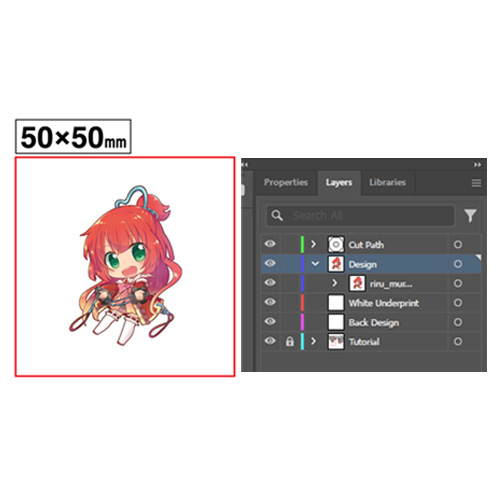
วางดีไซน์ของคุณลงในเลเยอร์ดีไซน์ (โปรดรวมเลเยอร์ของดีไซน์เข้าเป็นองค์ประกอบเดียวก่อนวาง)
ตรวจสอบให้แน่ใจว่าดีไซน์ของคุณอยู่ตรงกลางภายในขอบเขตพื้นที่อย่างเหมาะสมเพื่อให้ได้ผลการพิมพ์ที่ถูกต้อง
*ขนาดต่ำสุดที่สามารถใช้ได้ภายในขอบเขตพื้นที่คือ 12x12 มม.
*อย่าแก้ไขเลเยอร์ที่ล็อค (หากคุณใช้เทมเพลตของเรา)
*เลือกเลเยอร์เป้าหมายก่อนวางองค์ประกอบต่างๆ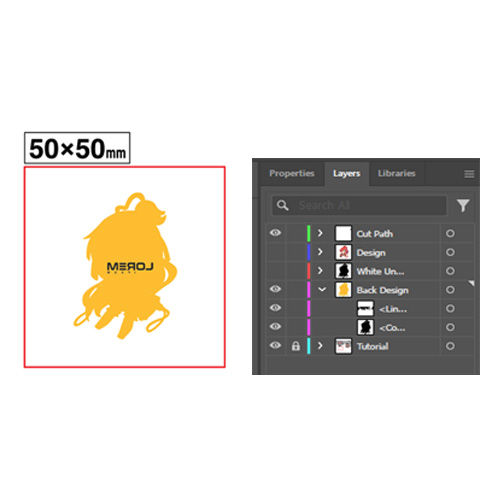
หากคุณต้องการพิมพ์ด้านหลัง ให้เพิ่มดีไซน์ด้านหลังของคุณลงในเลเยอร์ ดีไซน์ด้านหลัง และอย่าลืม จัดตำแหน่งดีไซน์ด้านหลังและดีไซน์หลักให้อยู่ในตำแหน่งเดียวกัน
ข้อความและตัวอักษรทั้งหมดต้องถูกกลับด้านก่อน ข้อความจึงจะอยู่ในทิศทางที่ถูกต้องเมื่อมองจากด้านหลัง
ประเด็นที่ควรทราบเมื่อออกแบบ
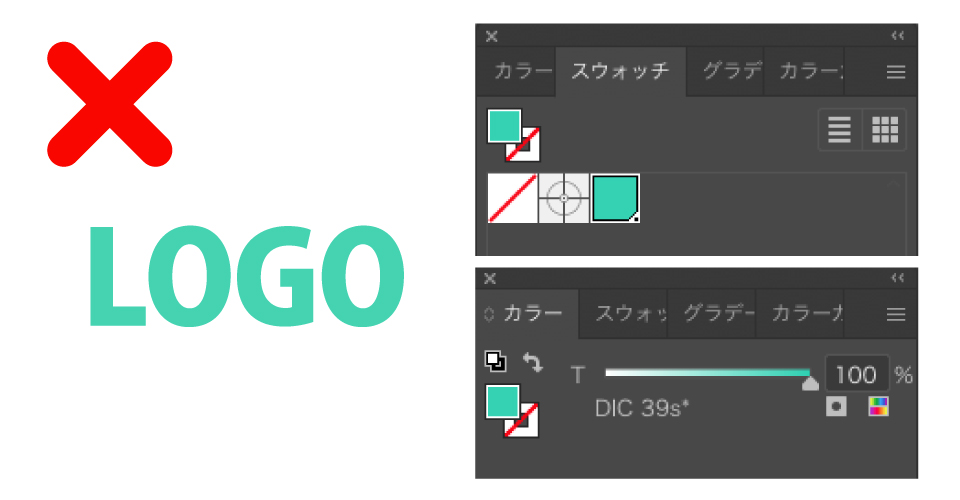
โปรดตรวจสอบให้แน่ใจว่าใช้โมเดลสี CMYK เมื่อออกแบบ
เนื่องจากการใช้ RGB, DIC หรือโมเดลสีอื่นๆ อาจมีความแตกต่างของสีเมื่อพิมพ์
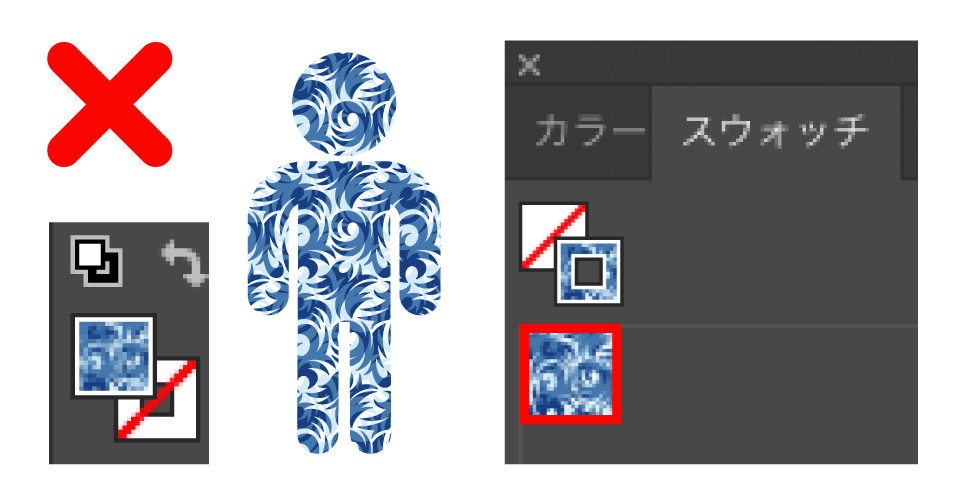
หากใช้ลายลวดลาย โปรดแน่ใจว่าได้ทำการแรสเตอร์ไรซ์แล้ว มิฉะนั้นตำแหน่งของลวดลายอาจเลื่อนเมื่อเราเปิดไฟล์ในฝั่งของเรา
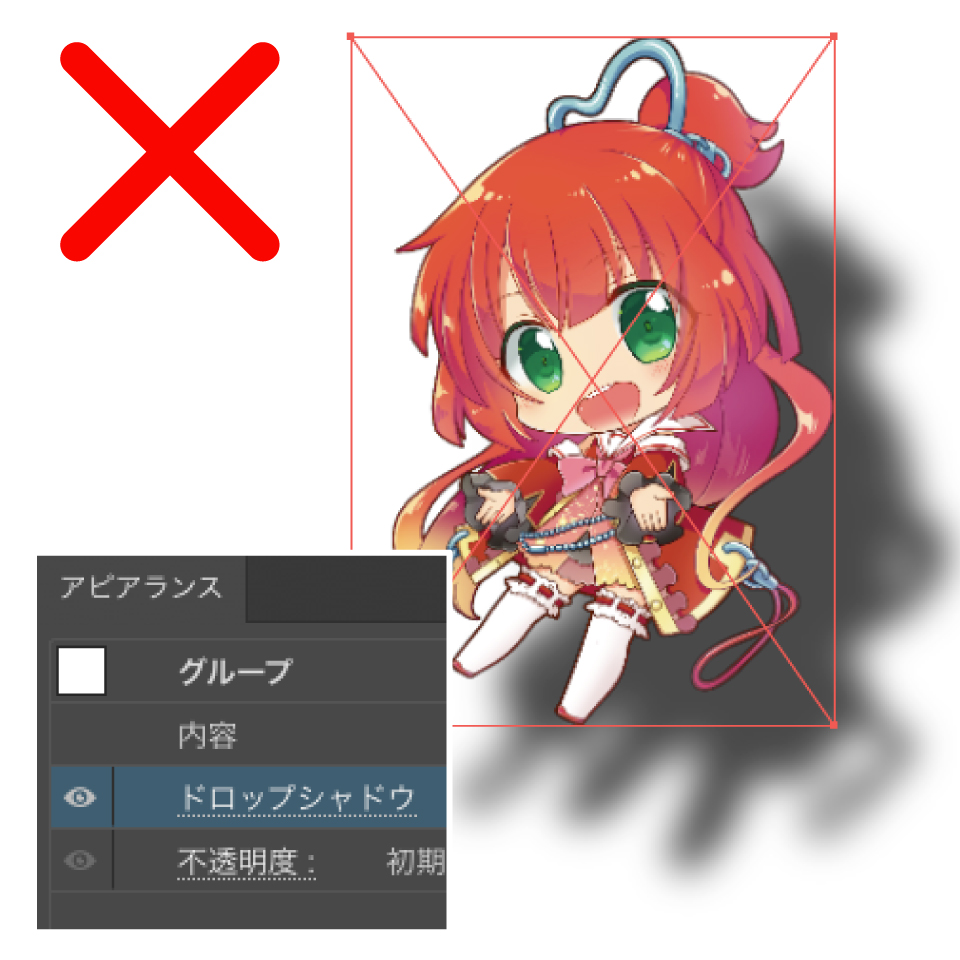
เอฟเฟกต์เงาที่ใช้รอบๆ ต้องขยายผ่าน Expand Appearance หรือ Rasterize (รวมถึง Live Paint และฟีเจอร์ที่คล้ายกัน)
หากมีข้อบกพร่องในผลงานเนื่องจากไม่ได้ดำเนินการข้างต้น จะไม่ครอบคลุมในการรับประกันข้อบกพร่องเบื้องต้น
*โปรดทราบว่าเราอาจไม่ทำการตรวจสอบข้อผิดพลาดเมื่อข้อมูลของคุณถูกส่งแล้ว
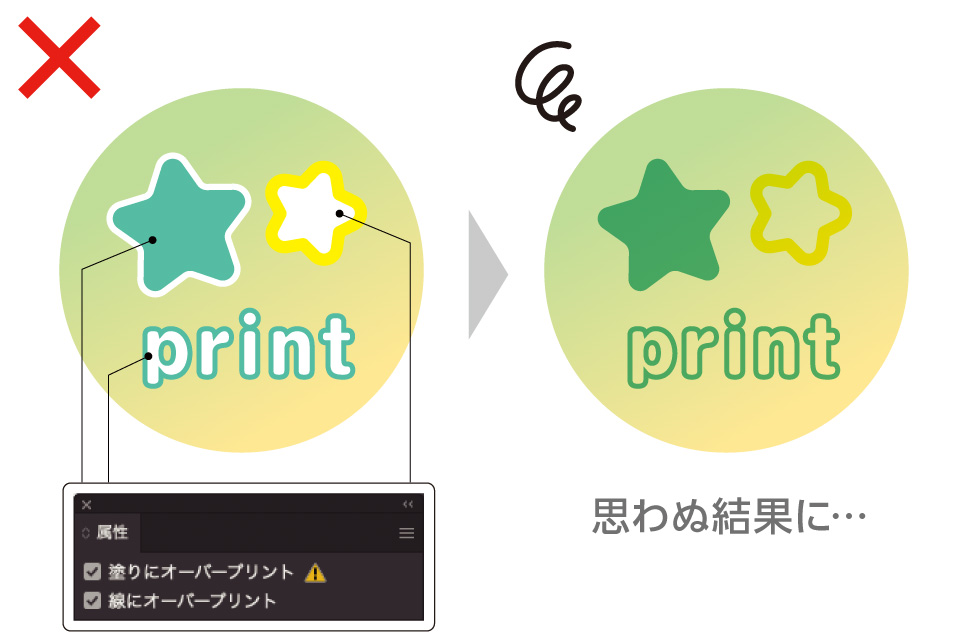
อย่าใช้การตั้งค่าตัวเลือก Overprint เนื่องจากอาจส่งผลให้ได้ผลการพิมพ์ที่ไม่คาดคิด
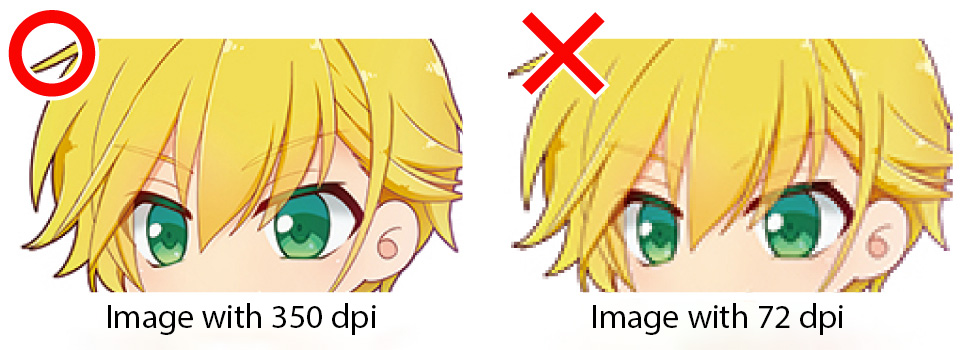
ความละเอียดของดีไซน์ควรตั้งค่าเป็น 300 dpi หรือสูงกว่า ก่อนออกแบบหรือวางภายในเลเยอร์ดีไซน์
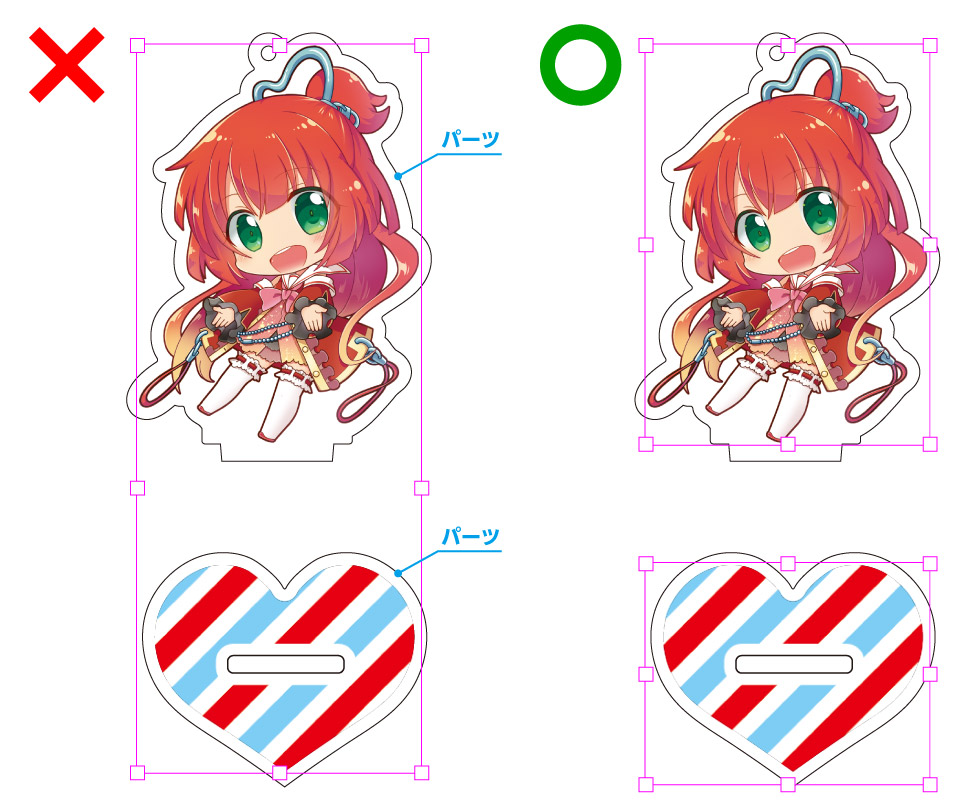
สำหรับสแตนดี้หรือผลิตภัณฑ์ใดๆ ที่ประกอบด้วยหลายชิ้นส่วน อย่าจัดกลุ่มเป็นวัตถุเดียว ตรวจสอบให้แน่ใจว่าแต่ละส่วนของดีไซน์วางแยกกันและไม่ได้ถูกจัดกลุ่ม
-
ทำเส้นตัด
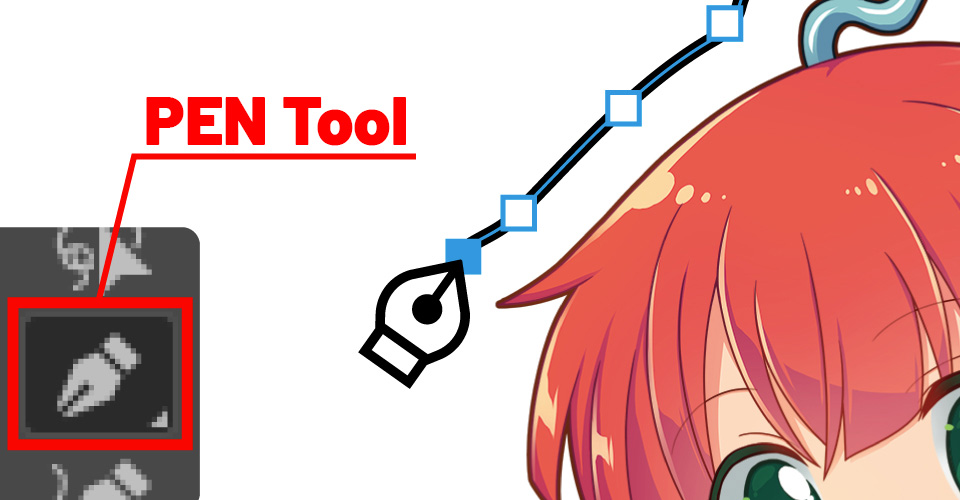
วาดเส้นตามขอบนอกของภาพโดยใช้ เครื่องมือปากกา (Pen Tool)
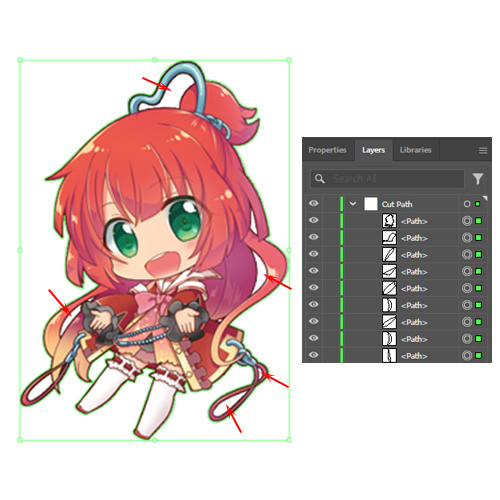
หลังจากวาดเส้นตามขอบนอกของดีไซน์เสร็จแล้ว โปรดวาดเส้นตามส่วนต่างๆ ภายในดีไซน์ที่คุณต้องการให้โปร่งใส
*ขั้นตอนนี้แนะนำสำหรับผลการพิมพ์ที่สวยงาม โดยเฉพาะเมื่อสร้างดีไซน์รูปร่างมนุษย์ แต่ไม่จำเป็นหากคุณต้องการพื้นที่ทึบทั้งหมดเมื่อทำเลเยอร์พื้นสีขาว
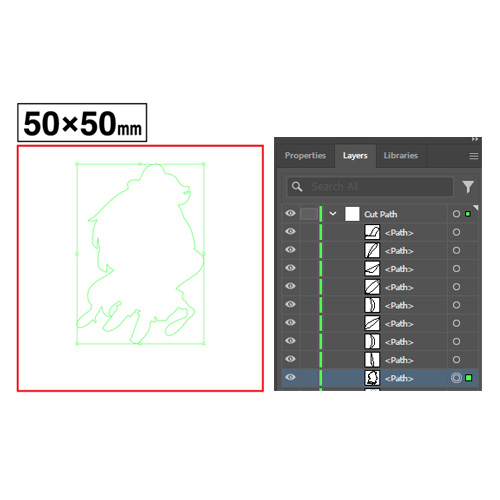
เลือกและย้ายเลเยอร์เส้นด้านนอกสุด (จากขั้นตอนแรกของการทำเส้นตัด) ไปยังเลเยอร์ล่างสุดภายในกรุ๊ปเลเยอร์ของเส้นตัด
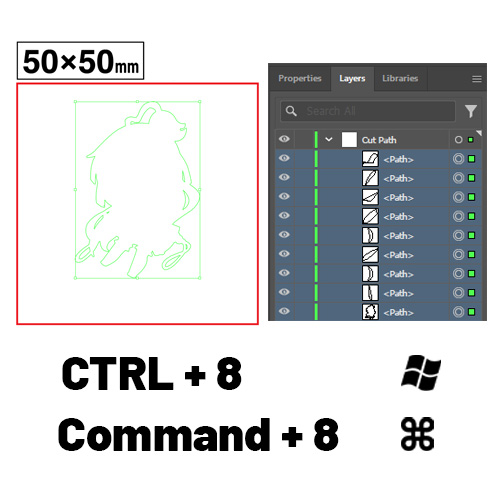
จากนั้นเลือกเส้นทั้งหมดของดีไซน์ภายในเลเยอร์เส้นตัด
หลังจากนั้นกด CTRL + 8 (สำหรับ Windows) หรือ Command + 8 (สำหรับ Macbooks) เพื่อรวมทุกเส้นให้เป็นองค์ประกอบเดียว
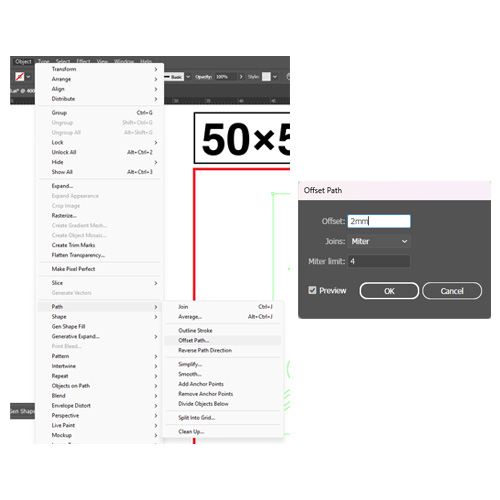
เพื่อทำระยะขอบเส้นตัด 2 มม. ใช้ตัวเลือก offset path และตั้งค่า offset เป็น 2 มม.
*การตั้งค่า Offset path อยู่ที่ Object -> Path -> Offset Path
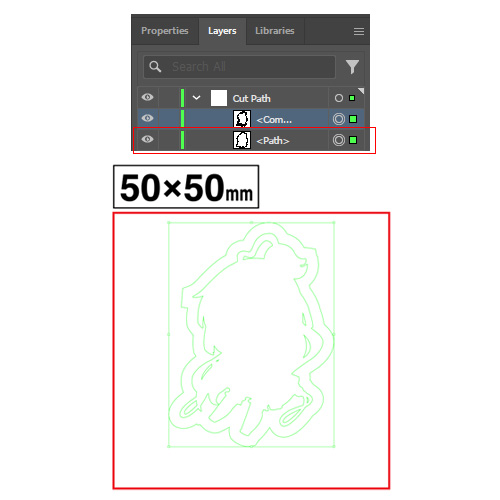
เมื่อคลิก OK ผลลัพธ์จะเหมือนตัวอย่างภาพ
*เลเยอร์ที่จำเป็นในขั้นตอนนี้คือเลเยอร์ < Path >
*คุณสามารถนำเลเยอร์ < Compound > ไปใช้สำหรับทำพื้นสีขาวได้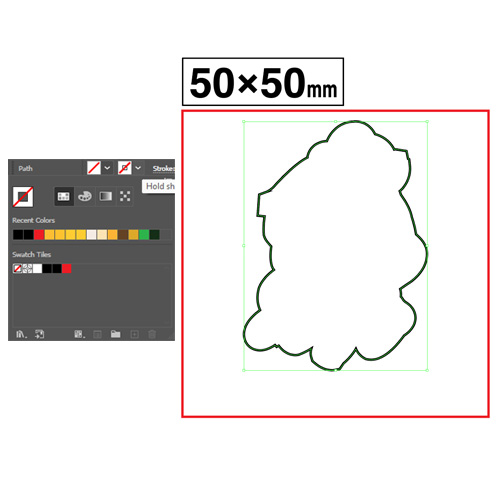
เพื่อให้เส้นตัดปรากฏ เปลี่ยนสีเส้นขอบเป็นสีดำด้วยเมนูสีที่มุมซ้ายบน
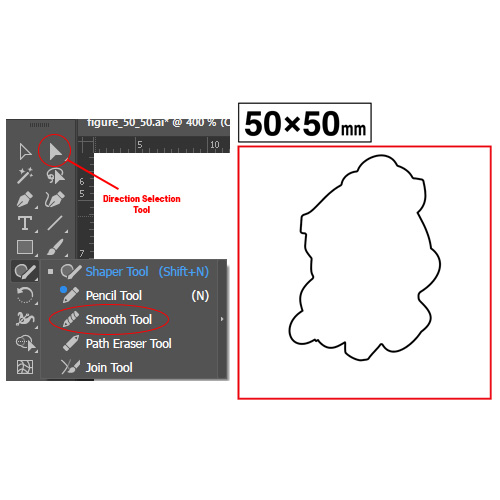
สุดท้าย ทำให้ขอบมุมเรียบโดยใช้ Direction Selection Tool หรือ Smooth Tool เพื่อป้องกันผลลัพธ์ที่ไม่คาดคิดเมื่อตัดแผ่นอะคริลิค
*แนะนำ Direction Selection Tool แต่ทั้งสองเครื่องมือสามารถใช้ได้ขึ้นอยู่กับความถนัดของคุณ
เส้นตัดรูห่วง (สำหรับพวงกุญแจ)
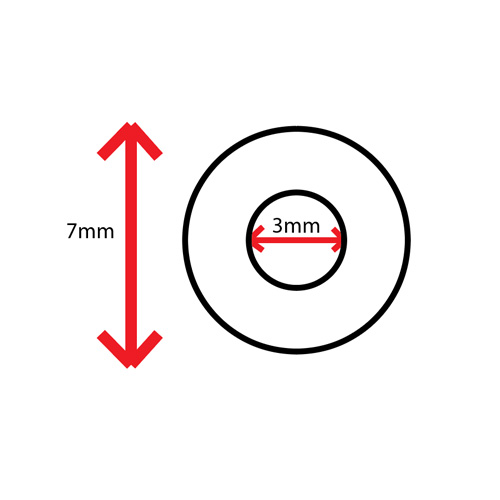
รูห่วงมีเส้นผ่านศูนย์กลาง 3 มม. สำหรับวงกลมด้านใน และ 7 มม. สำหรับวงกลมด้านนอก
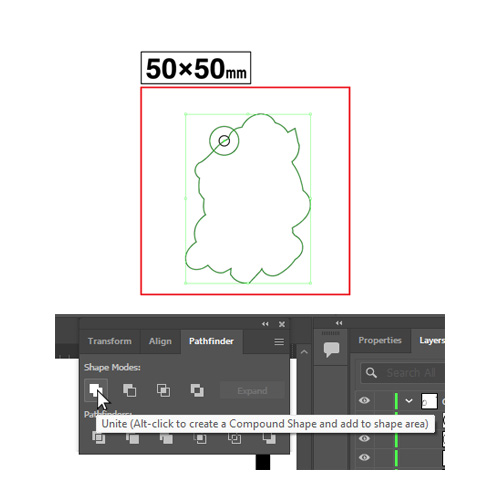
ย้ายเส้นตัดของรูห่วงไปยังตำแหน่งที่ต้องการบนเส้นตัดของดีไซน์ จากนั้นเลือกเส้นตัดทั้งสองและรวมเป็นวัตถุเดียวโดยใช้ Pathfinder -> Unite
(อย่าเลือกวงกลมด้านใน)*หากคุณหากล่อง Pathfinder ไม่เจอ เปิดเมนู Window (ที่มุมซ้ายบน) และเลือก Pathfinder หรือกด CTRL + Shift + F9 (สำหรับ Windows) หรือ Command + Shift + F9 (สำหรับ Macbooks)
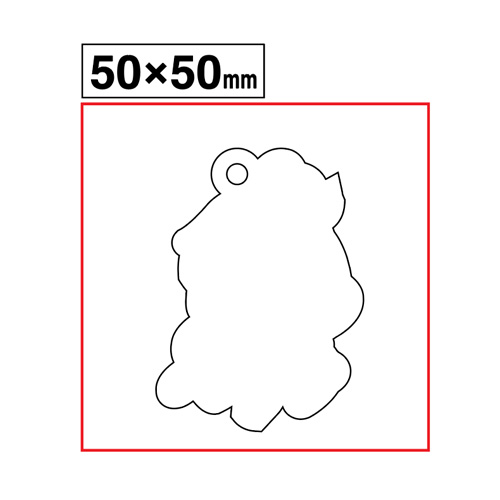
หลังจากรวมแล้ว โปรดตรวจสอบให้แน่ใจว่าเส้นตัดอยู่ภายในพื้นที่สีแดง อาจทำให้เกิดผลการตัดที่ไม่คาดคิดหากเส้นตัดออกจากพื้นที่
เส้นตัดแผ่นฐาน (สำหรับสแตนดี้)
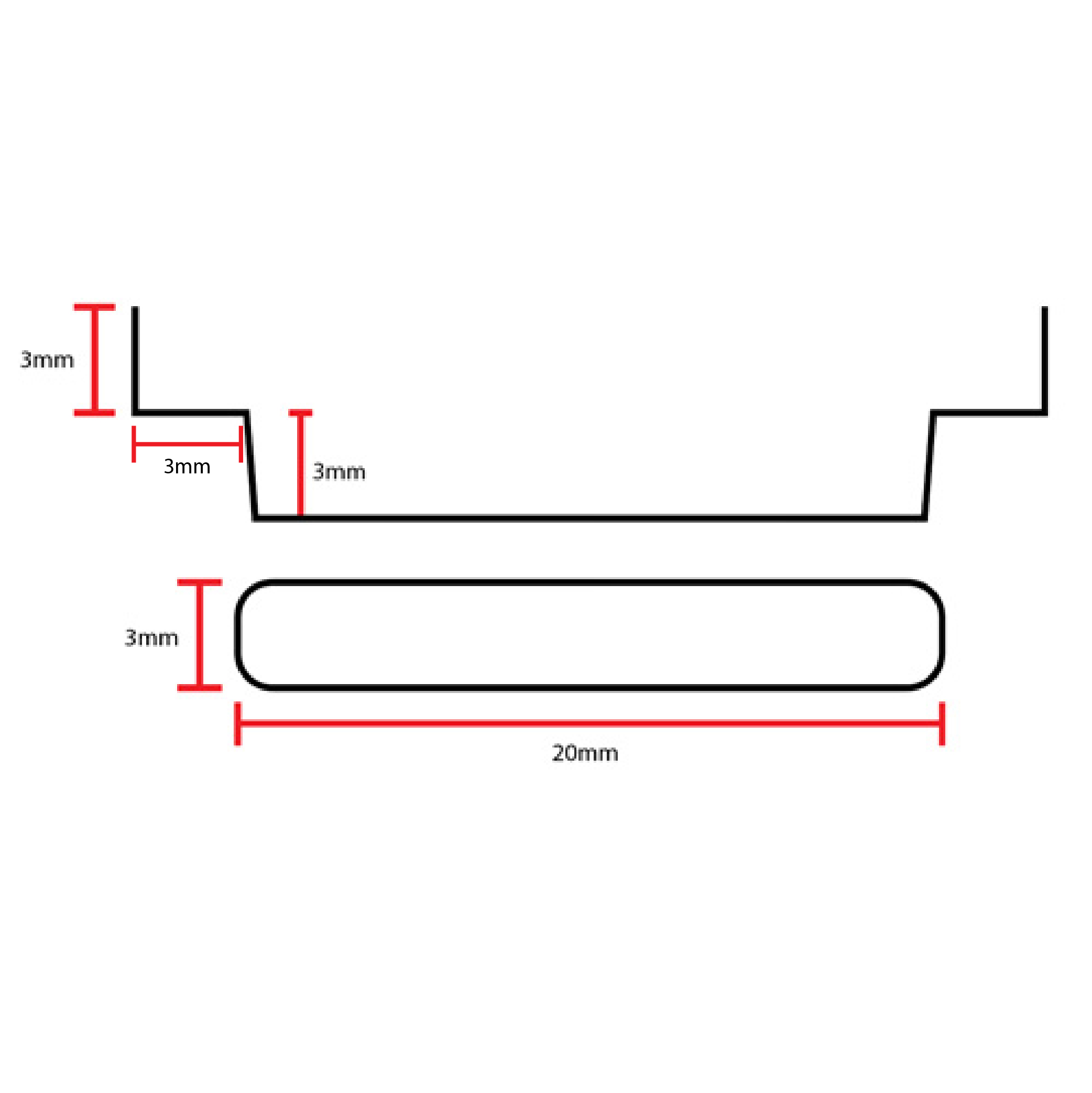
ความสูงของแท็บเสียบของสแตนดี้รวม 6 มม. และรูเสียบมีความกว้าง 3 มม. และความยาว 20 มม.
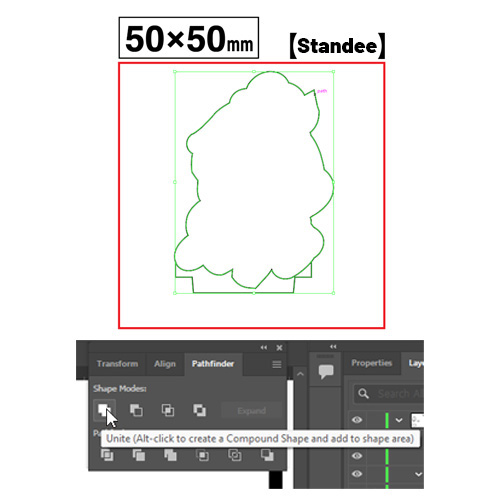
ย้ายเส้นตัดฐานไปยังตำแหน่งที่ต้องการบนเส้นตัดของดีไซน์ (แนะนำให้ทำให้เส้นตัดฐานเชื่อมต่อกับเส้นตัดตัวหลักโดยสมบูรณ์โดยไม่เหลือระยะห่าง)
จากนั้นเลือกเส้นตัดทั้งสองและรวมเป็นวัตถุเดียวโดยใช้ Pathfinder -> Unite*หากคุณหากล่อง Pathfinder ไม่เจอ เปิดเมนู Window (ที่มุมซ้ายบน) และเลือก Pathfinder หรือกด CTRL + Shift + F9 (สำหรับ Windows) หรือ Command + Shift + F9 (สำหรับ Macbooks)
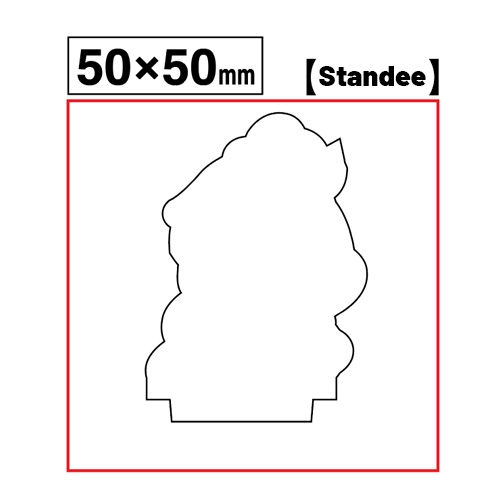
หลังจากรวมแล้ว โปรดตรวจสอบให้แน่ใจว่าเส้นตัดอยู่ภายในพื้นที่สีแดง อาจทำให้เกิดผลการตัดที่ไม่คาดคิดหากเส้นตัดออกจากพื้นที่
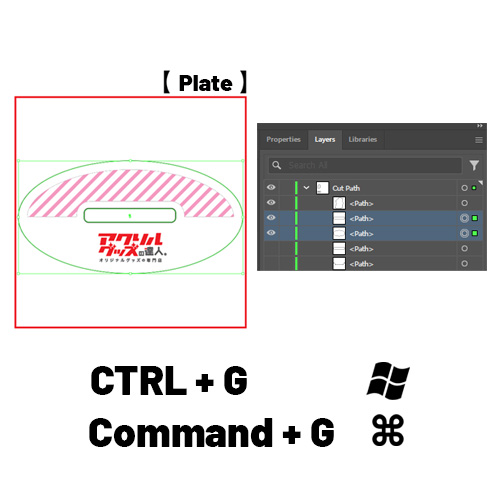
หลังจากสร้างเส้นตัดสำหรับแผ่นฐานสแตนดี้แล้ว ย้ายเส้นตัดรูเสียบไปยังดีไซน์ (แนะนำให้วางรูไว้ตรงกลางของดีไซน์เพื่อความมั่นคงโดยรวม)
จากนั้นเลือกทั้งเส้นตัดแผ่นฐานหลักและเส้นตัดรูเสียบ และจัดกลุ่มโดยใช้ CTRL + G (สำหรับ Windows) หรือ Command + G (สำหรับ Macbook)
-
ทำพื้นสีขาว
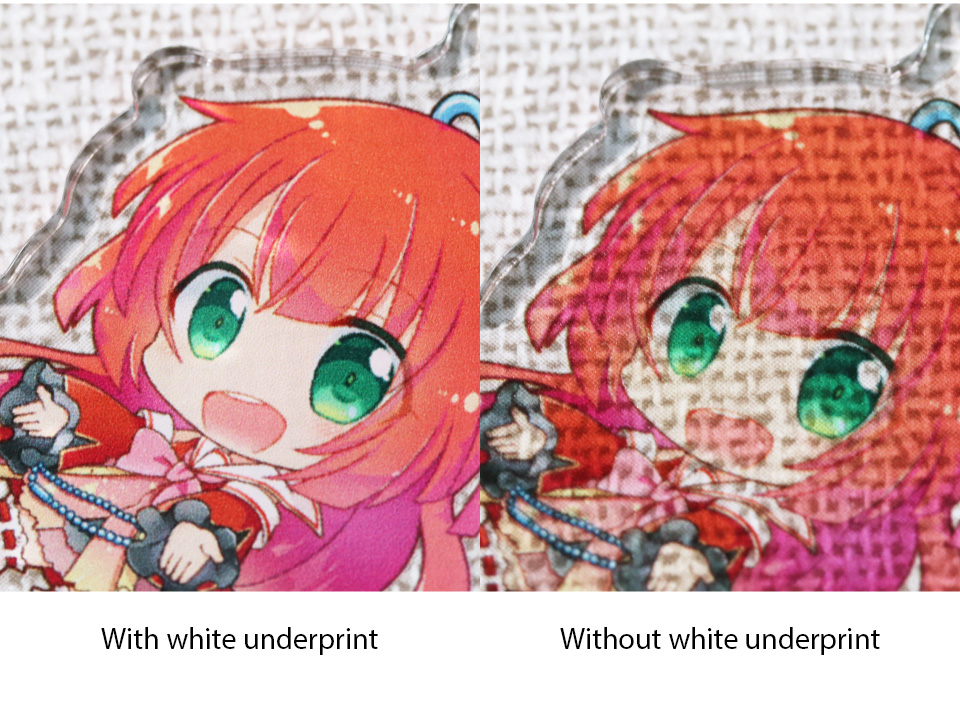
พื้นสีขาวทำหน้าที่เป็นเลเยอร์ฐานที่เพิ่มความสดใสของการพิมพ์สีสี่สี CMYK
หากไม่มีพื้นสีขาว ผลลัพธ์สุดท้ายจะมีลักษณะโปร่งแสง (การละเว้นพื้นสีขาวในบางพื้นที่เพื่อสร้างเอฟเฟกต์กึ่งโปร่งใสก็แนะนำเช่นกัน)
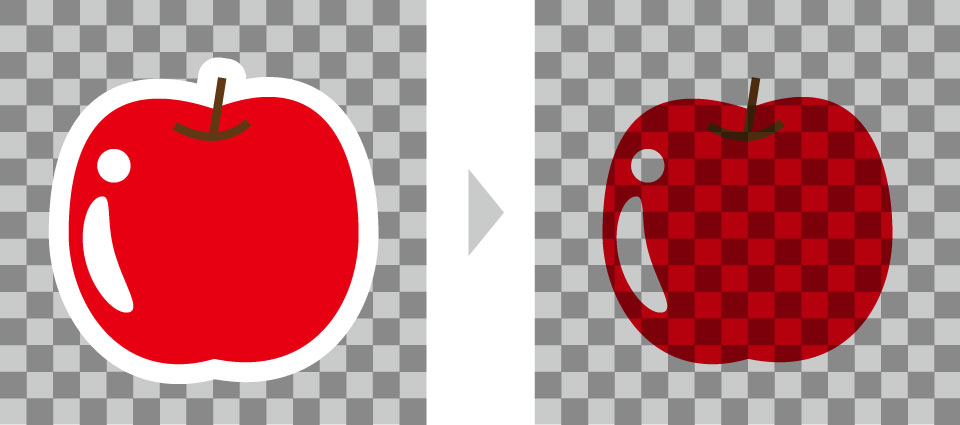
ในการพิมพ์มาตรฐาน พื้นที่สีขาวในข้อมูลดีไซน์จะไม่ถูกพิมพ์และจะปรากฏโปร่งใส
หากคุณต้องการแสดงพื้นที่สีขาวในผลิตภัณฑ์ของคุณ โปรดใช้เลเยอร์พื้นสีขาว เพื่อแสดงองค์ประกอบสีขาวในดีไซน์ของคุณ วางดีไซน์ของคุณทั้งในเลเยอร์ดีไซน์และเลเยอร์พื้นสีขาว
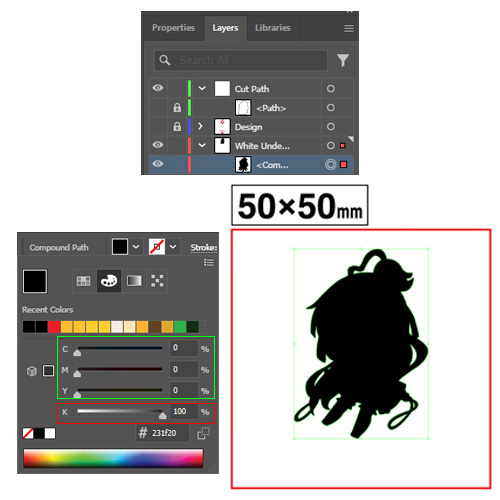
ใช้เลเยอร์คอมพาวด์ที่ย้ายมายังเลเยอร์พื้นสีขาวจากขั้นตอนเส้นตัด และเติมสีดำด้วยค่า K = 100% และ ค่า C, M และ Y ต้องตั้งเป็น 0 สำหรับเลเยอร์พื้นสีขาว
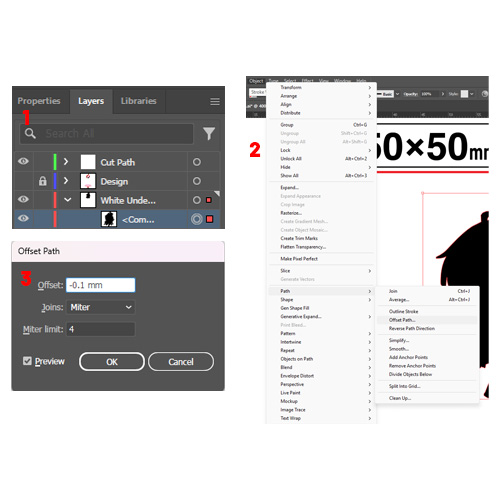
หลังจากเติมสีดำแล้ว ตั้งค่า offset path เป็น -0.1 มม.
*การตั้งค่า Offset path อยู่ที่ Object -> Path -> Offset Path
หมายเหตุสำคัญเมื่อทำเลเยอร์พื้นสีขาว
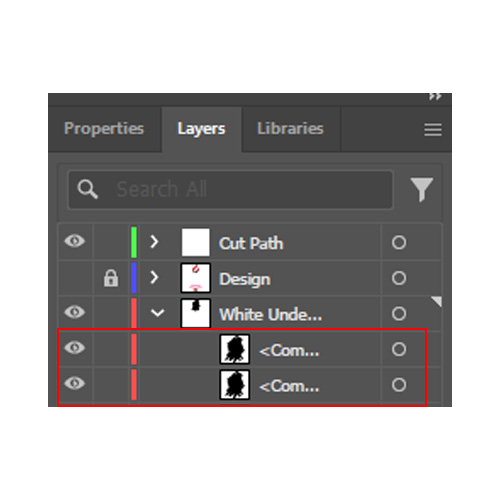
เมื่อตั้งค่า offset path เป็น -0.1 มม. จะสร้างเลเยอร์อื่นภายในที่อาจดูเกือบเหมือนกัน
เปิด/ปิดไอคอนตาบนทั้งสองเลเยอร์ทีละครั้งเพื่อดูว่าอันไหนเป็นอันที่คุณต้องการสำหรับเลเยอร์พื้นสีขาว (อันที่เล็กกว่าคือที่คุณต้องการสำหรับเลเยอร์นี้)
รายการตรวจสอบก่อนส่งไฟล์
หมายเหตุ: โปรดอ่านทุกขั้นตอนอย่างละเอียดเพื่อหลีกเลี่ยงปัญหาระหว่างกระบวนการผลิต
-
โหมดสี
- โหมดสีของไฟล์ต้องเป็น CMYK เท่านั้น
- การใช้ RGB หรือโหมดสีอื่นๆ อาจทำให้สีเปลี่ยนไปและบางฟีเจอร์ไม่สามารถใช้ได้
*ไม่จำเป็นต้องมีระยะขอบเมื่อคุณผลิตผลิตภัณฑ์อะคริลิคแบบเต็มขอบ
-
เอฟเฟกต์และลวดลาย
- หากคุณใช้เอฟเฟกต์หรือลวดลายที่ซับซ้อนในดีไซน์ของคุณ ตรวจสอบให้แน่ใจว่าได้แรสเตอร์ไรซ์เอฟเฟกต์และลวดลายเพื่อป้องกันผลลัพธ์ที่ไม่ต้องการ
-
ความละเอียดของดีไซน์
- ความละเอียดที่เหมาะสมของดีไซน์ต้องอยู่ที่ประมาณ 300 ถึง 350 dpi
- หากความละเอียดต่ำเกินไป ผลลัพธ์จะหยาบและเบลอ และหากสูงเกินไป อาจมีผลลัพธ์ที่ไม่คาดคิดระหว่างกระบวนการพิมพ์
-
เส้นตัด
- ตรวจสอบให้แน่ใจว่าเส้นตัดมีระยะขอบ 2 มม. หรือกว้างกว่าห่างจากดีไซน์จริง กระบวนการตัดไม่สามารถดำเนินการได้หากความกว้างเส้นตัดน้อยกว่า 2 มม.
-
ชื่อไฟล์
-
อย่าใส่สัญลักษณ์ต่อไปนี้ในชื่อไฟล์:
「/」「:」「;」「 *」「?」「"」「 <」「>」「|」「?」
-
อย่าใส่สัญลักษณ์ต่อไปนี้ในชื่อไฟล์:
-
ขนาดไฟล์
- ไฟล์ที่มีขนาดมากกว่า 50MB อาจทำให้เกิดข้อผิดพลาดในกระบวนการพิมพ์
- โปรดปรับขนาดไฟล์ให้ต่ำกว่า 50MB ก่อนส่งไฟล์ข้อมูลของคุณ
-
ลิขสิทธิ์
-
โปรดตรวจสอบให้แน่ใจว่าคุณมีสิทธิ์ในการผลิตสินค้า
อ่านลิขสิทธิ์และการละเมิดของเรา
-
โปรดตรวจสอบให้แน่ใจว่าคุณมีสิทธิ์ในการผลิตสินค้า