完全な制作ガイド
Adobe Illustrator
注意:製造プロセス中の問題を避けるため、すべての手順を注意深くお読みください。(Adobe Illustratorのチュートリアルのみ利用可能)
対応バージョン
Adobe Illustrator
CC 2020以降
-
ファイルを準備する
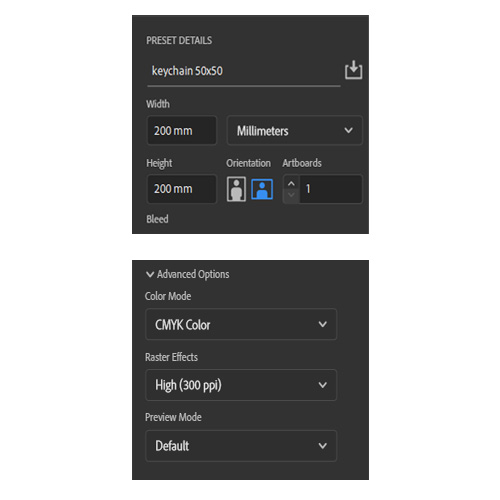
まず、ファイルを準備します。
任意のキャンバスサイズでファイルを作成します。
詳細オプションで、カラーモードをCMYKに、ラスター効果を高解像度(300ppi)に選択してください
※300ppi = 300dpi
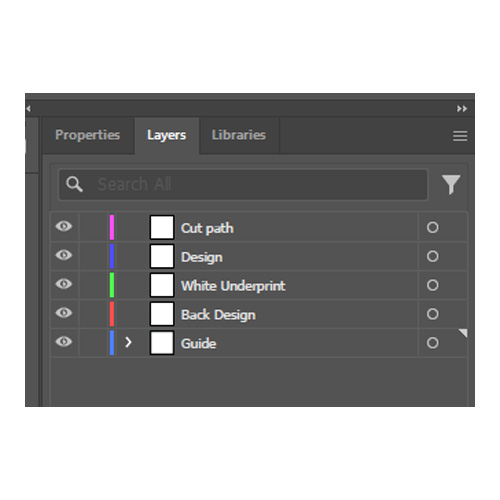
以下のレイヤーを作成します:
1) カットパス
2) デザイン
3) 白版
4) 裏面デザイン*
5) ガイド*※裏面に印刷しない場合、裏面デザインレイヤーは不要です。
※ガイドレイヤーは、すべてのレイヤーの要素を配置する領域の境界です。
※指定された順序でレイヤーを配置してください。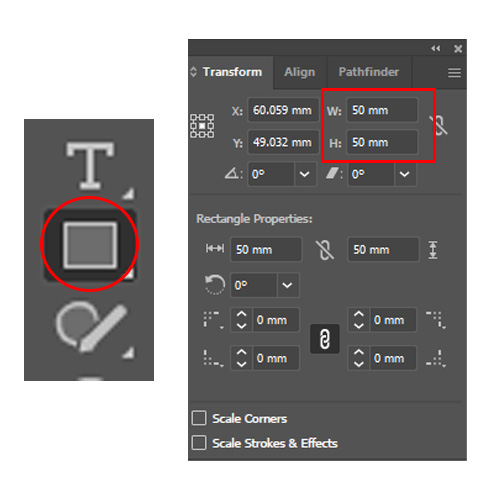
キャンバスを作成してレイヤーを追加した後、ガイドレイヤーで長方形ツールを使用してキャンバスに領域を作成します。
形状が作成されたら、トランスフォームで幅と高さを当社の対応サイズの範囲に設定します。
各製品の対応サイズについては、当社のテンプレートをご確認ください
-
デザインを配置する
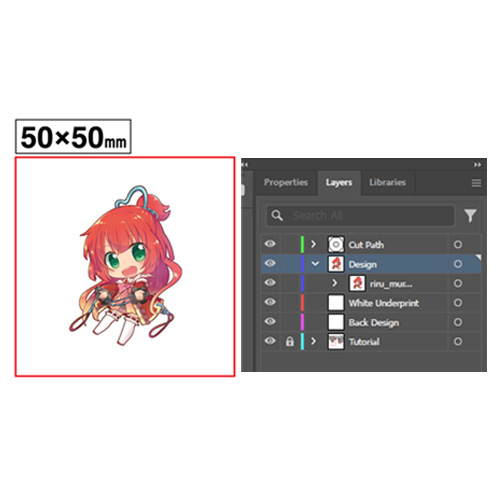
デザインをデザインレイヤーに配置します。(貼り付ける前に、デザインのレイヤーを1つの要素に統合してください。)
正確な印刷結果を得るために、デザインが領域の境界内に適切に中央配置されていることを確認してください。
※境界領域内で使用可能な最小サイズは12x12mmです。
※ロックされたレイヤーを編集しないでください(当社のテンプレートを使用している場合)。
※データを貼り付ける際は、貼り付ける前にターゲットレイヤーを選択してください。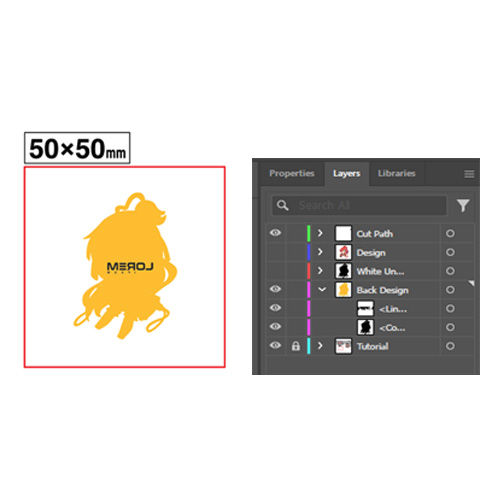
裏面に印刷したい場合は、裏面デザインを裏面デザインレイヤーに追加し、裏面デザインとメインデザインを同じ位置に配置することを忘れないでください。
すべてのテキストと文字は、鏡像(反転)方向で作成する必要があります。裏面から見ると、テキストは正しい向きになります。
デザイン時の注意点
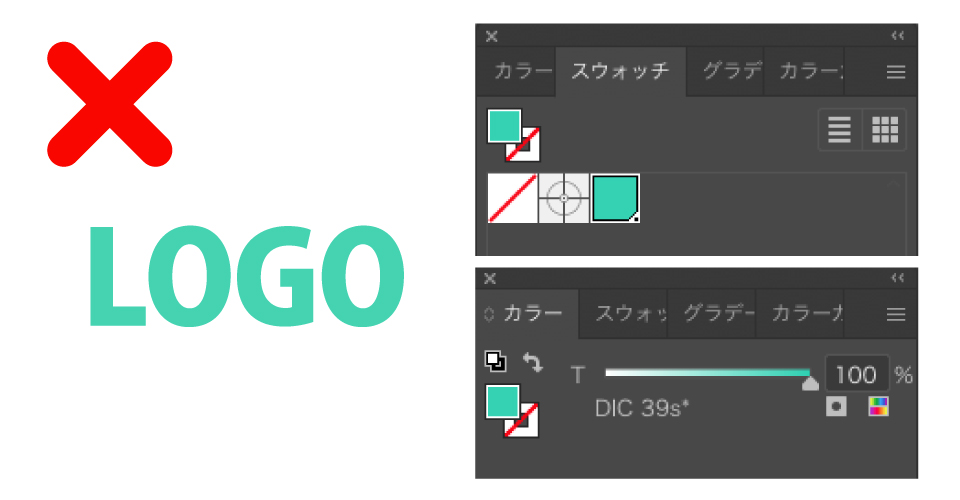
デザイン時は必ずCMYKカラーモデルを使用してください
RGB、DIC、またはその他のカラーモデルを使用すると、印刷時に色の違いが生じる可能性があります。
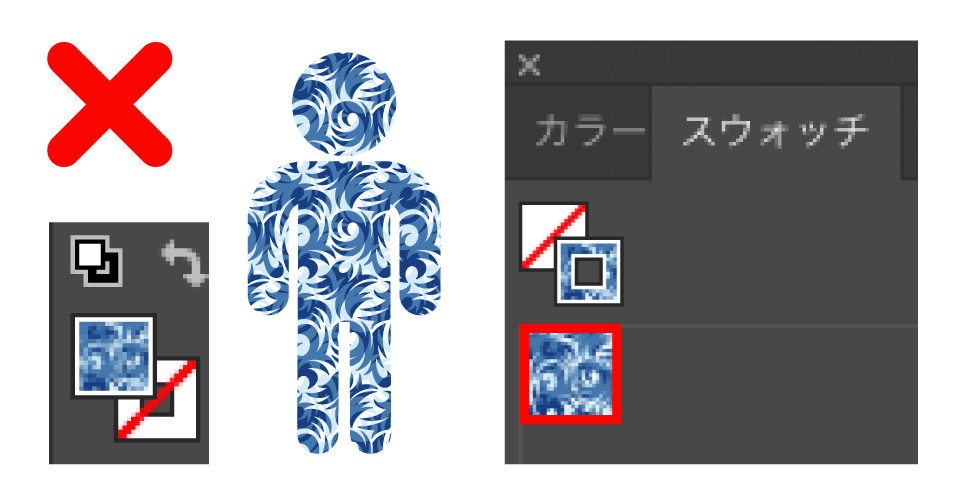
パターンスウォッチを使用する場合は、必ずラスタライズしてください。そうしないと、当社でファイルを開いた際にパターンの位置がずれる可能性があります。
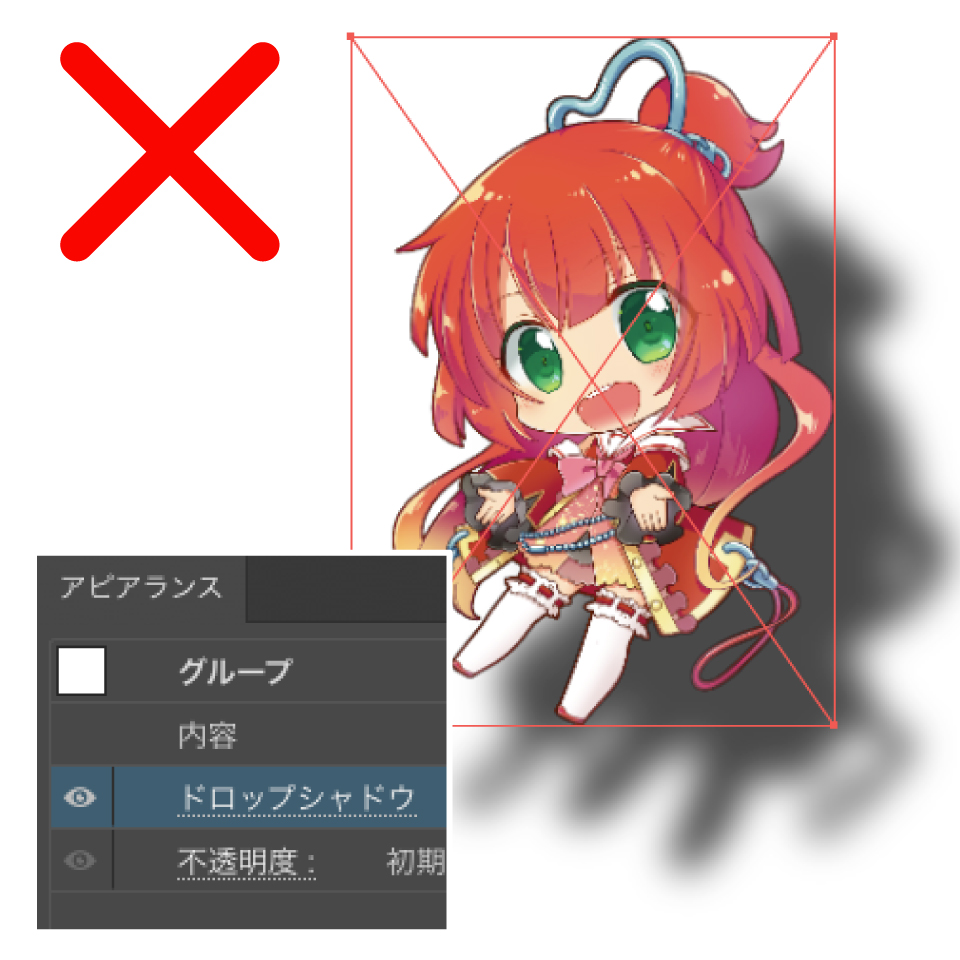
適用された影効果は、アピアランスの分割またはラスタライズ(ライブペイントおよび同様の機能を含む)を介して展開する必要があります。
上記が未処理の場合に仕上がりに欠陥がある場合、初期不良保証の対象外となります。
※データが提出された際、エラーチェックを行わない場合がありますのでご了承ください。
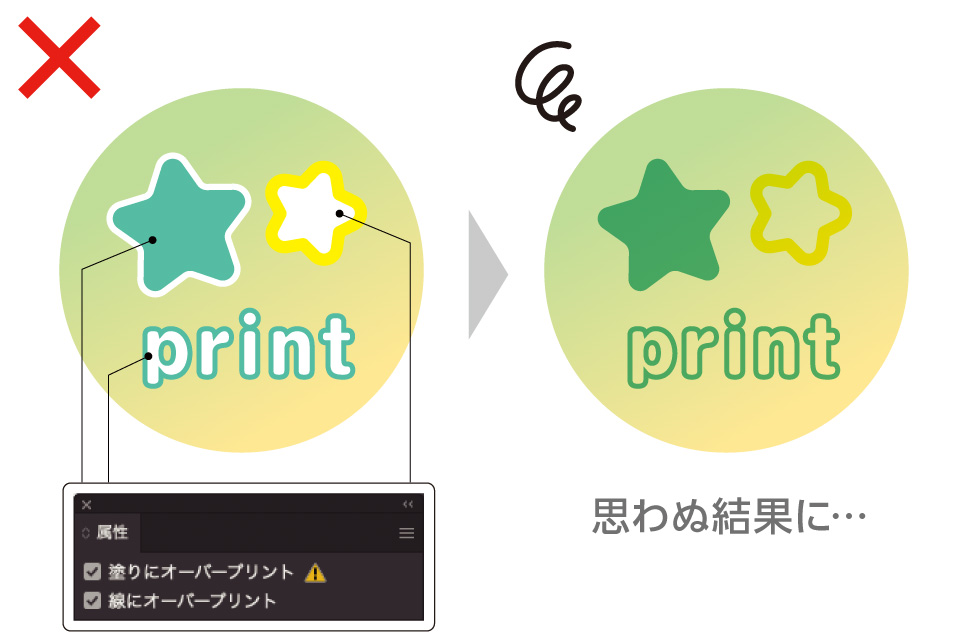
予期しない印刷結果を引き起こす可能性があるため、オーバープリントオプション設定は使用しないでください。
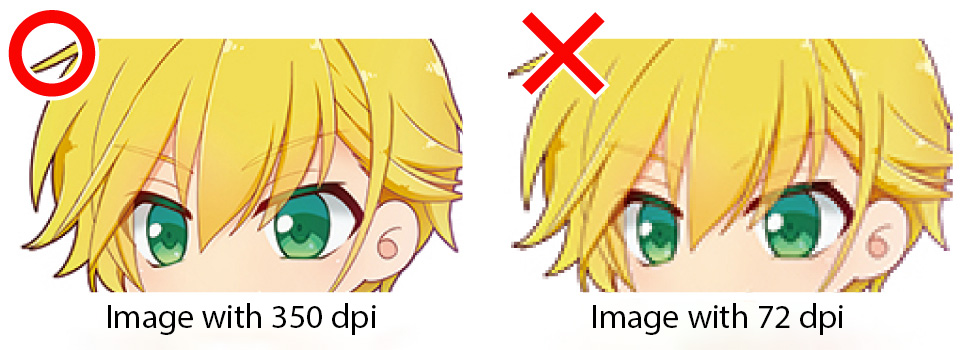
デザインの解像度は、デザインレイヤー内でデザインまたは貼り付ける前に300dpi以上に設定する必要があります。
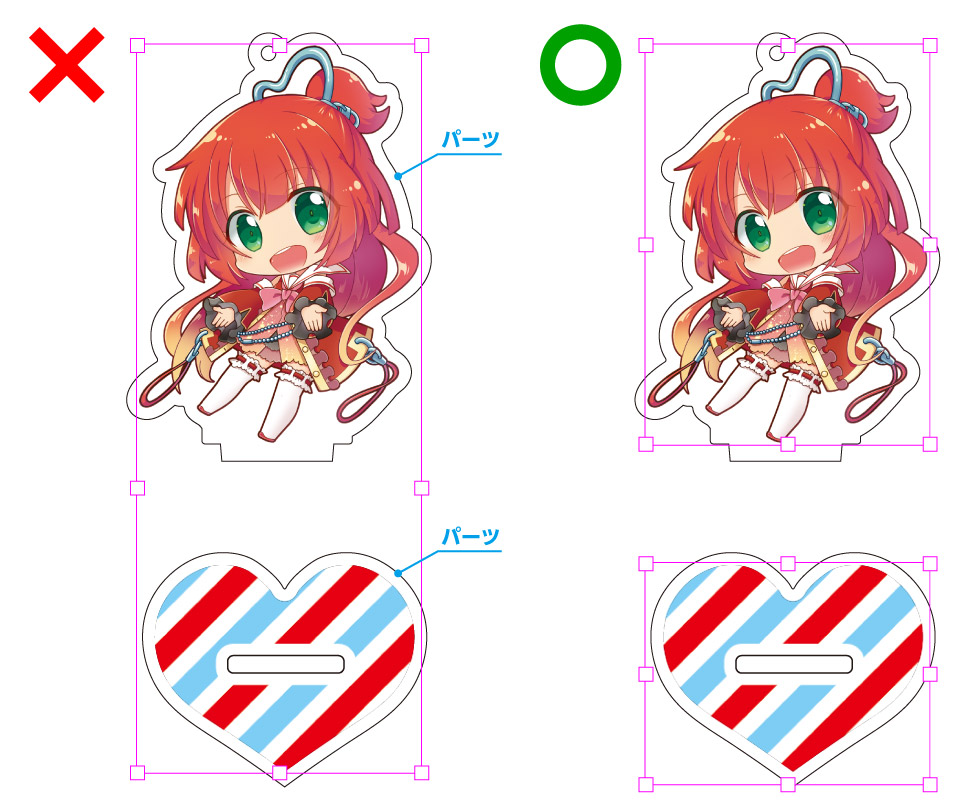
スタンディまたは複数のパーツで構成される製品の場合、1つのオブジェクトにグループ化しないでください。デザインの各パーツを個別に配置し、グループ化しないようにしてください。
-
カットパスを作成する
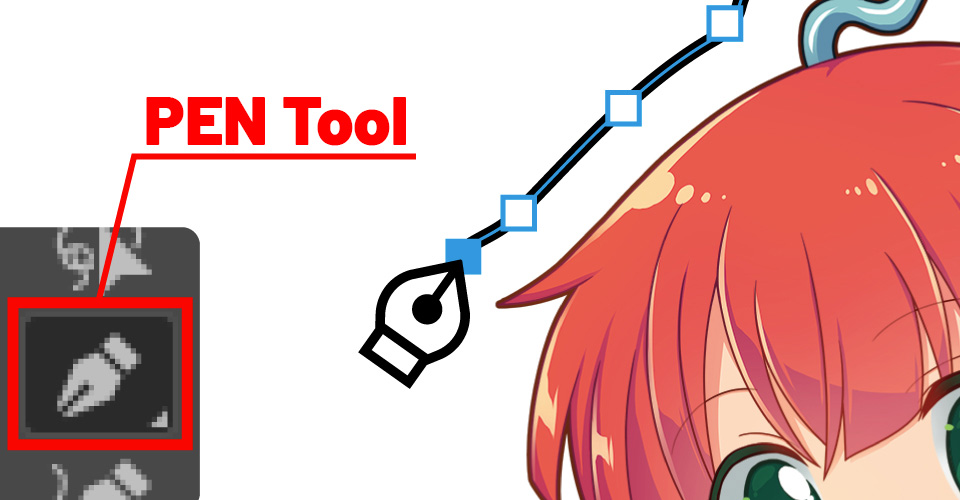
ペンツールを使用して、イラストの外側の輪郭をトレースします。
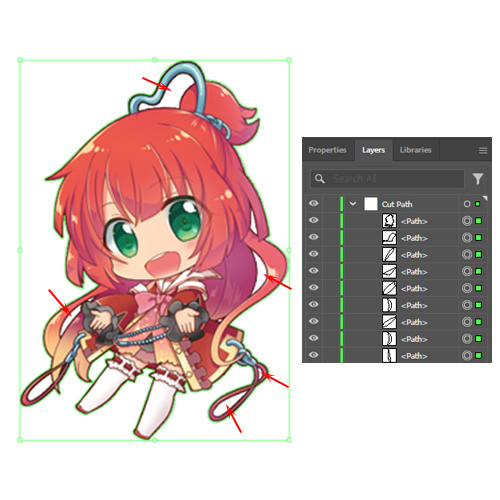
デザインの外側の輪郭のトレースが完了したら、透明にする必要がある内側の部分をトレースします。
※このステップは、特に人物デザインを作成する際の美しい印刷結果のために強く推奨されますが、白版レイヤーを作成する際に領域を塗りつぶしたままにしたい場合は不要です。
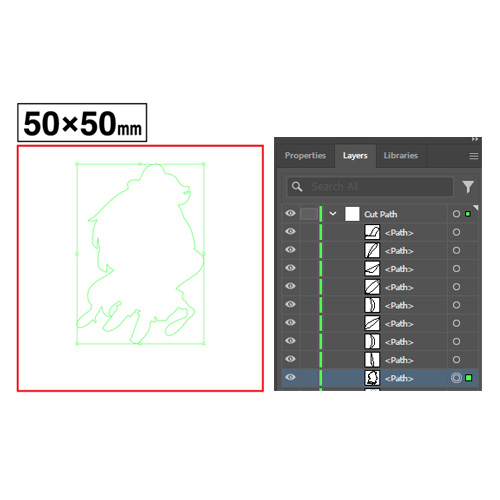
外側のトレースライン(カットパス作成の最初のステップから)を選択して、カットパスレイヤー内の最下層に移動します。
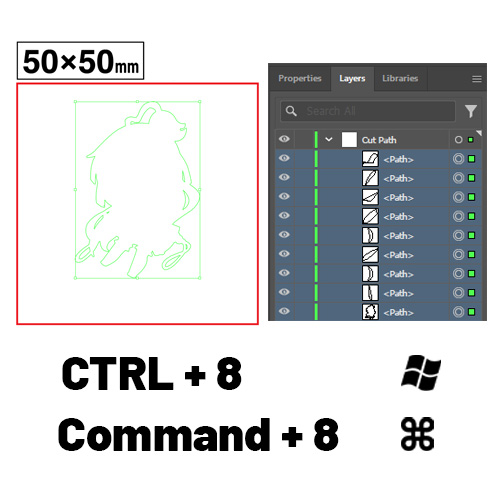
次に、カットパスレイヤー内のすべてのデザインのトレースラインを選択します。
その後、CTRL + 8(Windowsの場合)またはCommand + 8(Macbookの場合)を押して、トレースラインを1つの要素に複合化します
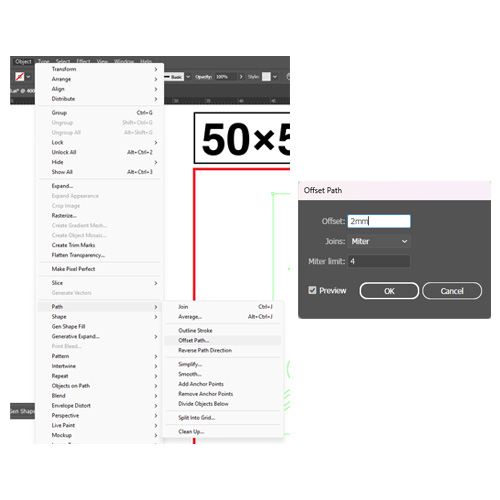
2mmのカットパスマージンを作成するには、パスのオフセットオプションを使用し、オフセット値を2mmに設定します
※パスのオフセット設定は、オブジェクト -> パス -> パスのオフセットにあります
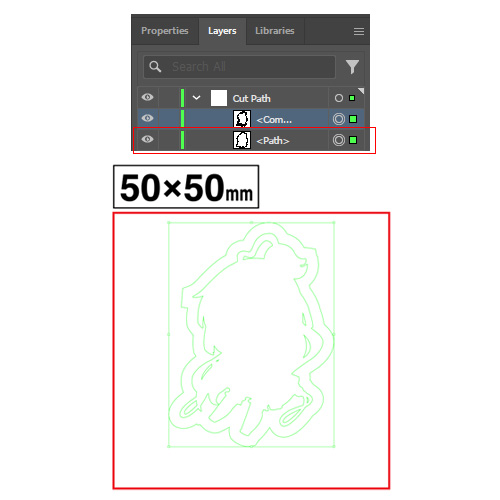
OKをクリックすると、結果は例の画像のようになります。
※このステップで必要なレイヤーは< Path >レイヤーです。
※< Compound >レイヤーは白版の作成に使用できます。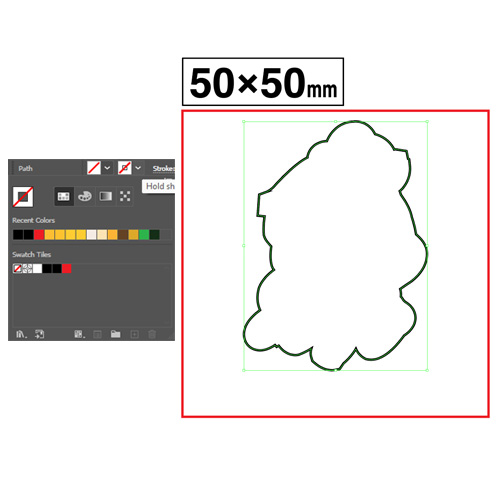
カットパスを表示するには、左上のカラーメニューで線の色を黒に変更します。
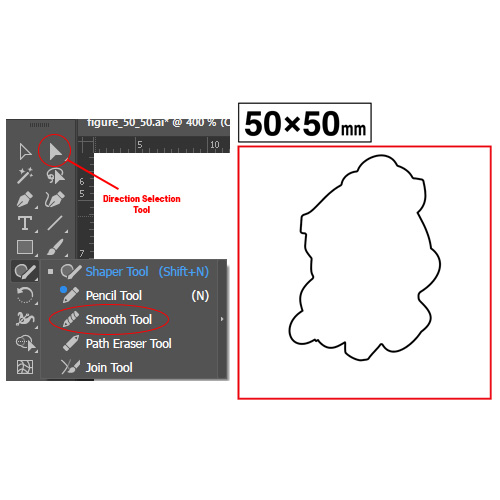
最後に、ダイレクト選択ツールまたはスムーズツールを使用して角のエッジを滑らかにし、アクリル板をカットする際の予期しない結果を防ぎます。
※ダイレクト選択ツールを推奨しますが、お好みに応じて両方のツールが使用可能です。
取り付け穴のカットパス(キーホルダー用)
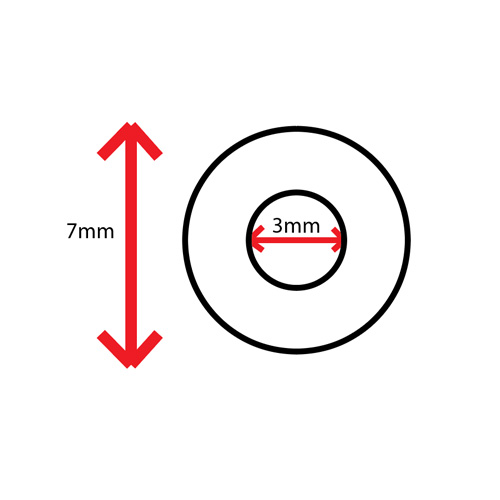
取り付け穴の内円の直径は3mm、外円の直径は7mmです。
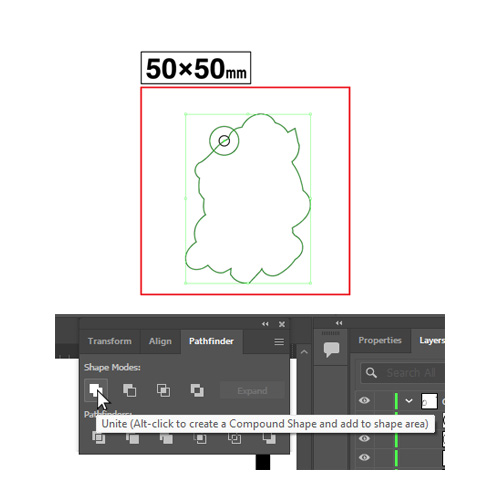
取り付け穴のカットパスを全身パスの希望する位置に移動し、両方のカットパスを選択してパスファインダー -> 合体を使用して1つのオブジェクトに統合します。
(統合時に内円を選択しないでください)※パスファインダーボックスが見つからない場合は、ウィンドウメニュー(左上)を開き、パスファインダーを選択するか、CTRL + Shift + F9(Windowsの場合)またはCommand + Shift + F9(Macbookの場合)を押してください。
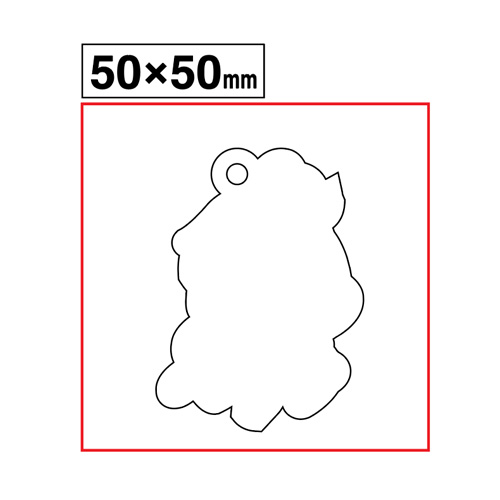
統合後、カットパスが赤い領域内に留まっていることを確認してください。カットパスが領域を離れると、予期しないカット結果を引き起こす可能性があります。
ベースプレートのカットパス(スタンディ用)
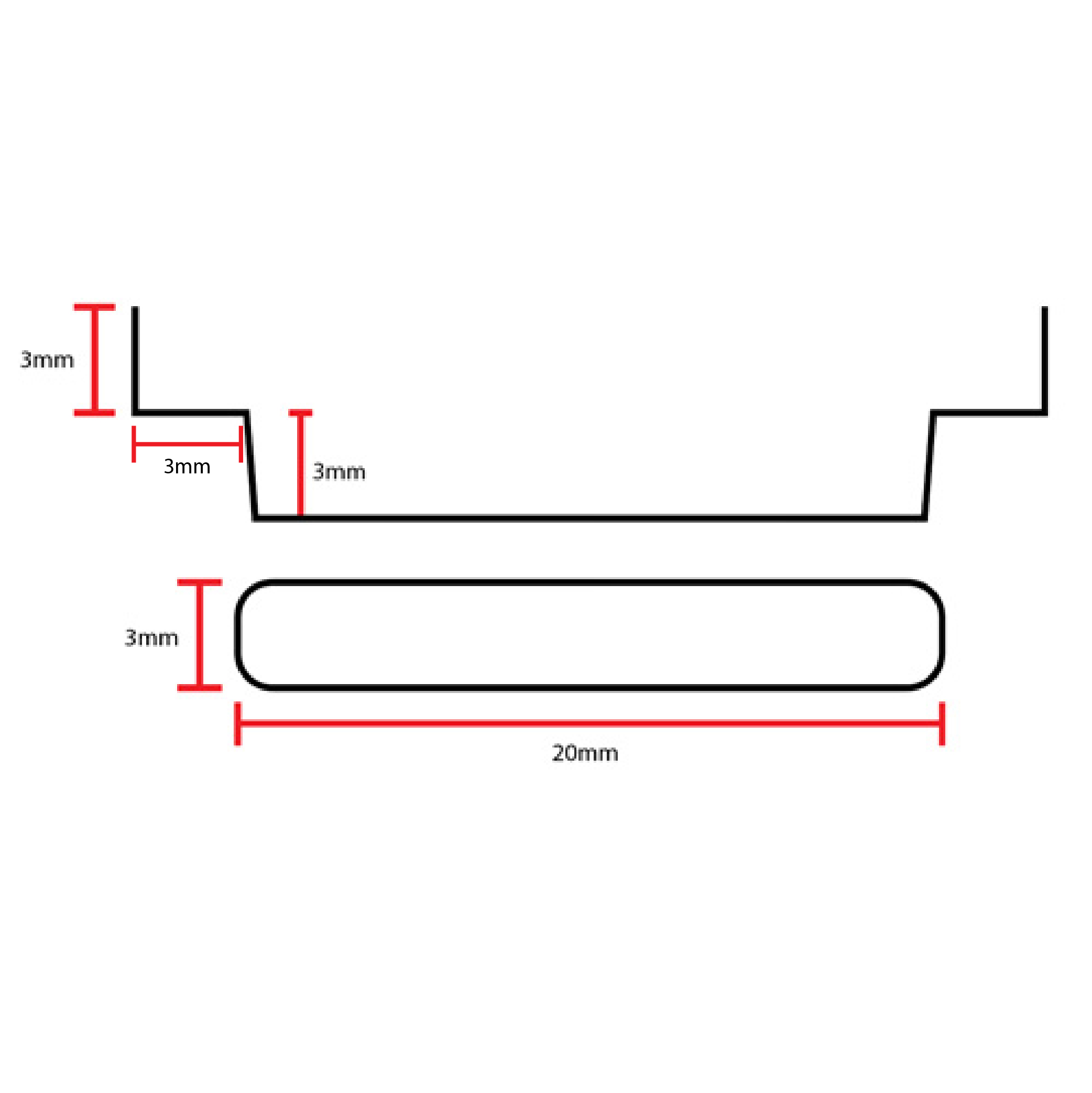
スタンディの挿入タブの高さは合計6mmで、挿入穴の幅は3mm、長さは20mmです。
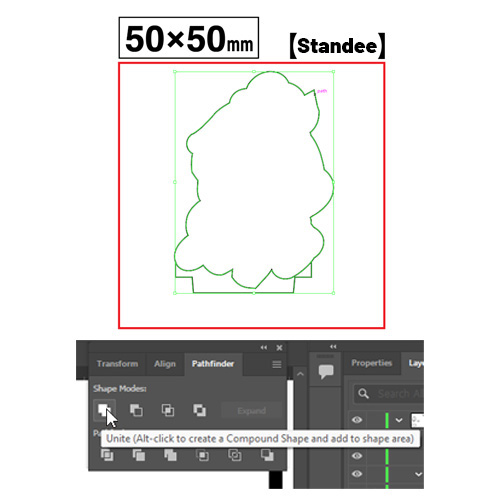
タブのカットパスを全身パスの希望する位置に移動します(タブのカットパスを本体のカットパスに隙間なく完全に接続することを推奨します)。
次に、両方のカットパスを選択し、パスファインダー -> 合体を使用して1つのオブジェクトに統合します。※パスファインダーボックスが見つからない場合は、ウィンドウメニュー(左上)を開き、パスファインダーを選択するか、CTRL + Shift + F9(Windowsの場合)またはCommand + Shift + F9(Macbookの場合)を押してください。
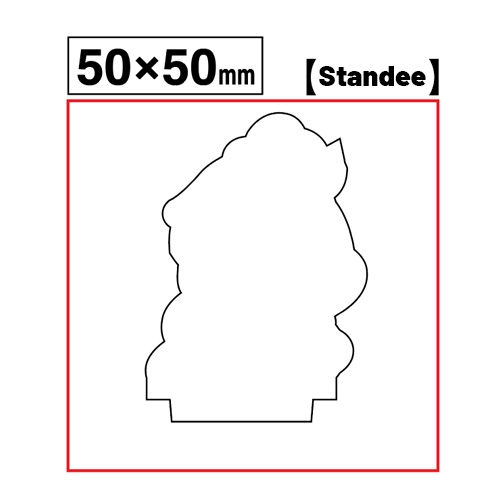
統合後、カットパスが赤い領域内に留まっていることを確認してください。カットパスが領域を離れると、予期しないカット結果を引き起こす可能性があります。
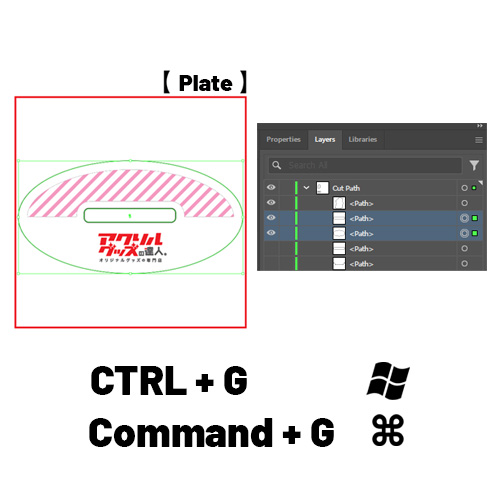
スタンディのプレートのカットパスを作成した後、挿入穴のカットパスをデザインに移動します。 (全体的な安定性のために、デザインの中央に穴を配置することを強くお勧めします)
次に、メインプレートのカットパスと挿入穴のカットパスの両方を選択し、CTRL + G(Windowsの場合)またはCommand + G(Macbookの場合)を使用してグループ化します
-
白版を作成する
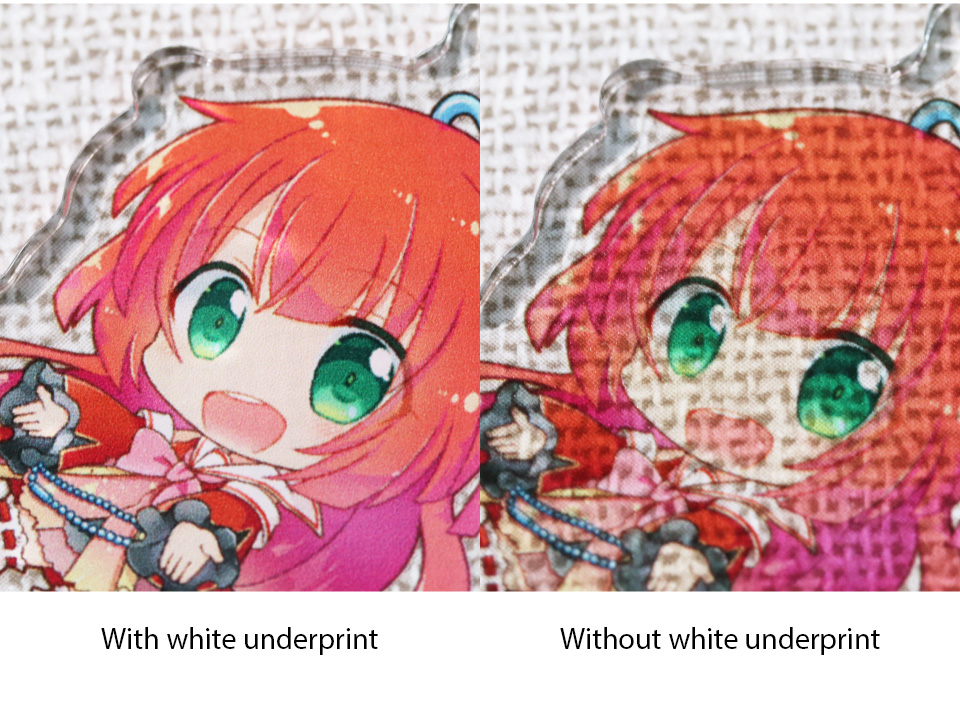
白版は、CMYKフルカラー印刷の鮮やかさを向上させるベースレイヤーとして機能します。
白版がないと、最終結果は半透明の外観になります。(特定の領域で意図的に白版を省略して半透明の効果を作成することも推奨されます。)
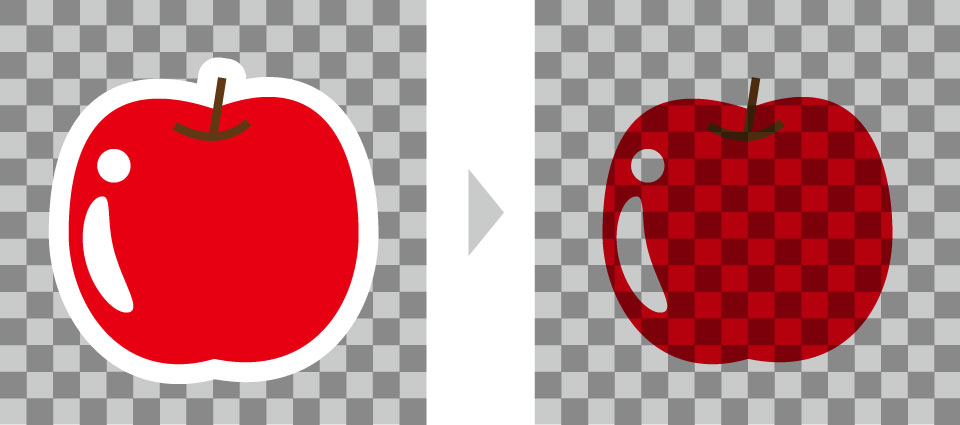
標準印刷では、デザインデータの白い領域は印刷されず、透明に見えます。
製品に白い領域を表示したい場合は、白版レイヤーを使用してください。デザインで白い要素を表現するには、デザインレイヤーと白版レイヤーの両方にデザインを配置します。
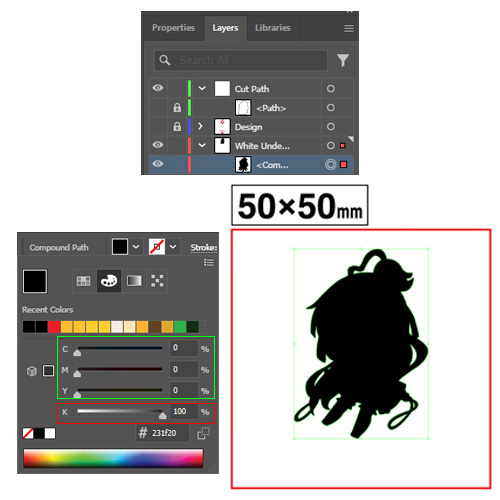
カットパスステップから白版レイヤーに移動した複合レイヤーを使用し、白版レイヤー用にK = 100%の値で黒色を塗りつぶし、C、M、Yの値を0に設定する必要があります。
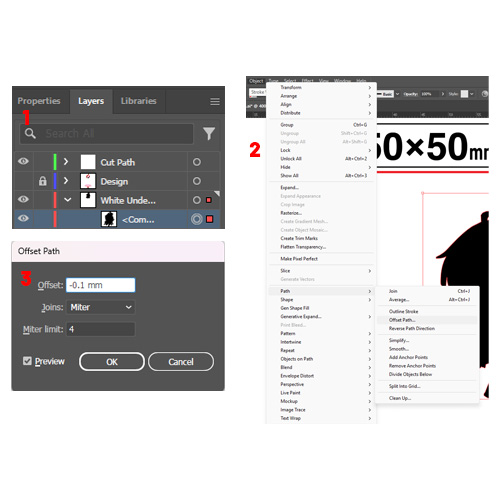
黒色を塗りつぶした後、パスのオフセットを-0.1mmに設定します
※パスのオフセット設定は、オブジェクト -> パス -> パスのオフセットにあります
白版レイヤーを作成する際の重要な注意事項
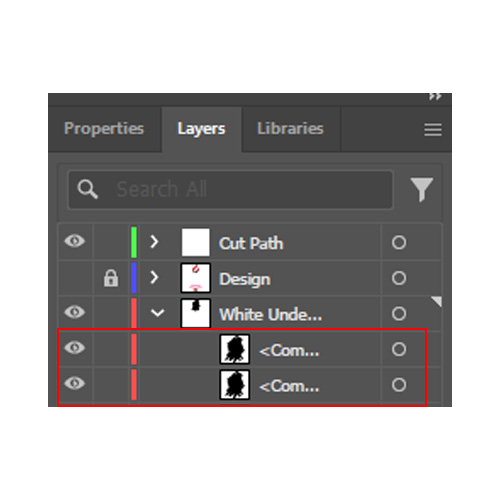
パスのオフセットが-0.1mmに設定されると、ほぼ同じように見える別のレイヤーが内側に作成されます。
両方のレイヤーの目のアイコンを一度に1つずつオン/オフにして、白版レイヤーに必要なものを確認してください。 (小さい方がこのレイヤーに必要なものです。)
提出前チェックリスト
注意:製造プロセス中の問題を避けるため、すべての手順を注意深くお読みください。
-
カラーモード
- ファイルのカラーモードはCMYKのみでなければなりません。
- RGBまたはその他のカラーモードを使用すると、色が変わり、一部の機能が利用できなくなる可能性があります。
※フルブリードのアクリル製品を製造する場合、マージンは不要です
-
効果とパターン
- デザイン内に効果や複雑なパターンを適用した場合は、予期しない結果を防ぐために効果とパターンをラスタライズしてください
-
デザインの解像度
- デザインの適切な解像度は約300〜350dpiでなければなりません
- 解像度が低すぎると、出力が粗く、ぼやけます。また、高すぎると、印刷プロセス中に予期しない結果が生じる可能性があります。
-
カットパス
- カットパスが実際のデザインから2mm以上離れたマージンを持っていることを確認してください。カットパスの幅が2mm未満の場合、カットプロセスを進めることができません。
-
ファイル名
-
ファイル名に次の記号を含めないでください:
「/」「:」「;」「*」「?」「"」「<」「>」「|」「?」
-
ファイル名に次の記号を含めないでください:
-
ファイルサイズ
- 50MBを超えるファイルサイズは、印刷プロセスでエラーを引き起こす可能性があります。
- データファイルを提出する前に、ファイルサイズを50MB未満に調整してください。
-
著作権
-
商品を製造する権利があることを確認してください。
当社の著作権と違反表現をお読みください
-
商品を製造する権利があることを確認してください。